پشتیبانی۲۴ ساعته:
91010770
-۰۲۱
برای آمادهکردن فایل DTF بدون پسزمینه، خروجی واقعی را روی یک زمینه روشن و یک زمینه تیره باز کنید. مستطیل ناخواسته، خانههای شطرنج ثابت و هاله دور طرح باید بررسی شوند؛ سفیدهای عمدی داخل لوگو را حذف نکنید. پسوند PNG بهتنهایی نشانه آمادهبودن فایل نیست: شفافیت، ابعاد طرح و فرمت پذیرفتهشده مجری چاپ باید جداگانه تأیید شوند.
در این راهنما، منظور از DTF انتقال طرح چاپشده روی فیلم به پارچه است. این کاربرد را با روشهای دیگری که نام مشابه دارند، مانند UV DTF برای بعضی سطوح، یکسان نگیرید. فایل نهایی باید مطابق دستور همان مجری چاپ آماده شود. هدف این مقاله، تشخیص پسزمینه و لبههای ناخواسته در طرح است؛ تنظیم لایه سفید و شرایط دستگاه باید در فرآیند تأیید فنی انجام شود.
سفید یک رنگ داخل تصویر است، اما شفافیت یعنی آن بخش از فایل برای نمایش تصویر خالی در نظر گرفته شده است. اگر لوگویی روی کادر سفید ذخیره شده باشد، تغییر نام فایل یا گذاشتن آن روی لباس سفید، کادر را شفاف نمیکند. برای تشخیص، تصویر را در نرمافزار مناسب روی زمینهای با رنگ متفاوت قرار دهید. اگر مستطیل باقی میماند، پسزمینه جزئی از تصویر است.
طرح شطرنجی که بسیاری از نرمافزارها برای نمایش شفافیت استفاده میکنند نیز ممکن است در بعضی فایلهای دانلودی واقعاً داخل عکس باشد. مشاهده شطرنج بهتنهایی اثبات شفافیت نیست. لایهای رنگی پشت طرح بگذارید و بررسی کنید آیا رنگ زمینه از قسمتهای خالی دیده میشود. اگر خانههای شطرنج همچنان باقیاند، باید فایل اصلی یا نسخه صحیح طرح را پیدا کنید.
برخی فرمتها امکان نگهداری شفافیت دارند و برخی برای این کار مناسب نیستند. در مستندات ادوبی، هنگام ذخیره JPEG پیکسلهای شفاف با رنگ زمینه جایگزین میشوند، درحالیکه فرمتهایی مانند PNG میتوانند شفافیت را حفظ کنند. بااینحال، پسوند PNG بهتنهایی تضمین نمیکند که داخل فایل پسزمینه وجود ندارد؛ محتوای تصویر و تنظیم خروجی نیز باید کنترل شود. راهنمای ادوبی درباره شفافیت و رنگ زمینه
پیش از تبدیل فایل برای چاپ DTF، فرمت قابل قبول چاپخانه را بپرسید. ممکن است فایل برداری یا فرمت دیگری در گردش کار آنها مناسبتر باشد. فایل قابل ویرایش را برای خود نگه دارید و خروجی ارسالی را جدا ذخیره کنید. اگر تنها یک تصویر فشرده از پیامرسان دارید، تبدیل آن به PNG جزئیات ازدسترفته را برنمیگرداند و خودبهخود پسزمینه را حذف نمیکند.
گاهی برای حذف پسزمینه، تمام بخشهای سفید انتخاب و پاک میشوند. این کار میتواند چشمهای یک شخصیت، نوشته سفید یا فضای روشن داخل لوگو را نیز حذف کند. ابتدا مشخص کنید کدام قسمت باید چاپ شود و کدام قسمت واقعاً خالی است. تصمیم باید بر اساس طرح باشد، نه صرفاً رنگ پیکسل. نسخه اصلی و نسخه ویرایششده را کنار هم مقایسه کنید.
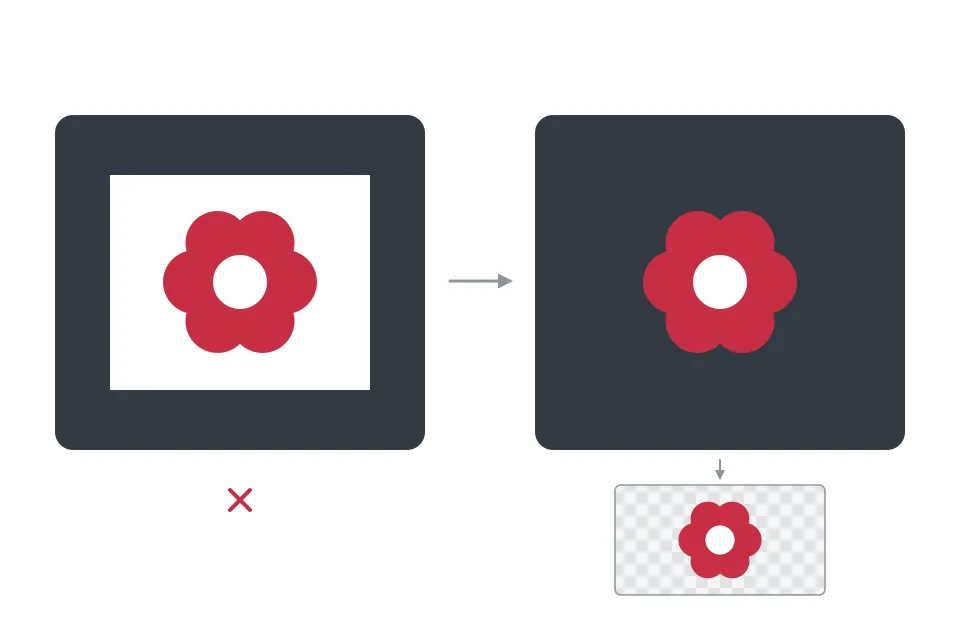
اگر قرار است طرح روی لباس تیره استفاده شود، بخشهای سفید عمدی اهمیت بیشتری پیدا میکنند. یک پیشنمایش روی رنگ تقریبی لباس بسازید و آن را بهعنوان تصویر توضیحی همراه فایل بفرستید. این تصویر جای فایل چاپی را نمیگیرد، اما نیت طراحی را روشن میکند. روی نام فایل یا توضیح سفارش مشخص کنید کدام فایل مرجع ظاهر و کدام فایل برای تولید است.
حذف خودکار پسزمینه ممکن است دور طرح هاله، لکه یا بخشهای نیمهشفاف باقی بگذارد. روی زمینه روشن و تیره، لبهها را با بزرگنمایی مناسب بررسی کنید. سپس طرح را در اندازه واقعی ببینید تا تصمیم صرفاً بر اساس نمای بسیار بزرگ نباشد. هدف این است که مرز مورد نظر واضح باشد و اجزای ناخواسته دور آن باقی نمانند.
همه نیمهشفافیها خطا نیستند. سایه نرم، دود یا محوشدگی ممکن است بخشی از طراحی باشند، اما نحوه بازتولید آنها در فرآیند چاپ باید بررسی شود. این جلوهها را بدون هماهنگی به لبه کاملاً سخت تبدیل نکنید و انتظار نداشته باشید نمایش مانیتور دقیقاً نتیجه چاپ را نشان دهد. برای طرحهای حساس، نمونه یا تأیید تخصصی میتواند تصمیم را روشنتر کند.
| نشانه مشاهدهشده | بررسی لازم | اقدام مناسب |
|---|---|---|
| مستطیل سفید دور لوگو | نمایش روی زمینه متفاوت | حذف فقط پسزمینه ناخواسته |
| خانههای شطرنج ثابت | قرار دادن لایه رنگی پشت طرح | دریافت نسخه شفاف واقعی |
| سفید داخل خود تصویر | مقایسه با نسخه اصلی | حفظ بخش عمدی طرح |
| هاله یا محوشدگی لبه | بررسی قصد طراحی و خروجی | اصلاح یا تأیید فنی جلوه |
فایلی ممکن است حاشیه شفاف بزرگی داشته باشد و خود لوگو بخش کوچکی از آن را اشغال کند. اگر فقط ابعاد صفحه را اعلام کنید، معلوم نیست منظور شما اندازه کل بوم است یا اندازه بخش قابل چاپ. در سفارش، عرض یا ارتفاع طرح قابل مشاهده را مشخص کنید و در صورت نیاز تصویر اندازهگذاریشده بفرستید. این کار از چاپ ناخواسته لوگو در اندازه کوچکتر جلوگیری میکند.
حاشیههای اضافی را طبق دستور آمادهسازی فایل مدیریت کنید، اما اجزای طرح را بیدلیل برش نزنید. اگر سایه یا جزئیات بیرونزده بخشی از لوگو است، باید در تعریف اندازه لحاظ شود. نامگذاری دقیق مانند «عرض بخش چاپی» از عبارت مبهم «فایل ده سانت» روشنتر است. برای چند اندازه متفاوت، هر نسخه را با کد مستقل مشخص کنید.
شفاف شدن زمینه نباید اندازه واقعی خود طرح را مبهم کند. هنگام چیدمان فایل DTF، اندازه طرح، فضای خالی بوم و فاصله بین نسخهها را جدا ثبت کنید تا ظاهر درست فایل با ابعاد نادرست تولید نشود.
فرض کنید یک لوگوی رنگی قرار است روی تیشرت سفید و سرمهای چاپ شود. فایل اولیه روی زمینه سفید دیده شده و بدون بررسی ارسال میشود. در بازبینی روی زمینه سرمهای، مستطیل سفید و چند لکه کمرنگ اطراف لوگو مشخص میشود. طراح پسزمینه واقعی را حذف میکند، اما نوشته سفید داخل لوگو را نگه میدارد و دو پیشنمایش توضیحی برای رنگ لباسها میسازد.
سپس اندازه بخش چاپی، تعداد هر رنگ لباس و نسخه فایل در سفارش ثبت میشود. مجری چاپ درباره نحوه آمادهسازی تولید و نیاز به نمونه تصمیم میگیرد. در این مثال، تفاوت اصلی نه در تغییر لوگو، بلکه در آشکارکردن اطلاعاتی است که زمینه سفید مانیتور پنهان کرده بود. بررسی ساده پیش از ارسال، از تأیید یک فایل مبهم جلوگیری میکند.
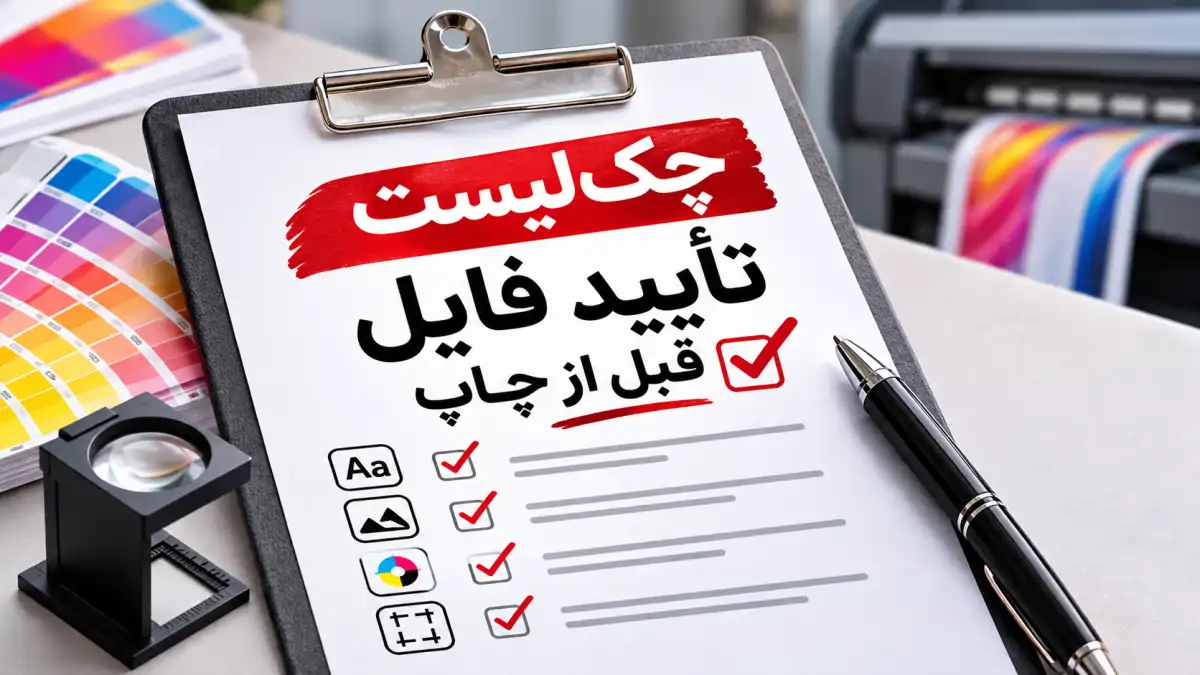
بررسی فایل طراحی کافی نیست، چون در مرحله خروجی ممکن است لایه زمینه فعال بماند یا تنظیم شفافیت تغییر کند. همان فایلی را که قرار است ارسال شود در نرمافزار مناسب باز کنید و روی دو زمینه متفاوت آزمایش کنید. نام، اندازه و تعداد نسخهها را نیز با سفارش تطبیق دهید. کنترل باید روی خروجی واقعی انجام شود، نه روی تصویری که پیش از خروجی دیده بودید.
برای ارسال، از روشی استفاده کنید که فایل اصلی را تغییر یا فشرده نکند. اگر در پیامرسان امکان ارسال به شکل فایل وجود دارد، آن را با ارسال عکس معمولی اشتباه نگیرید. پس از انتقال نیز در صورت امکان فایل دریافتی را کنترل کنید. اسکرینشات از طرح، جای فایل چاپی را نمیگیرد و فقط میتواند برای توضیح ظاهر مورد انتظار استفاده شود.
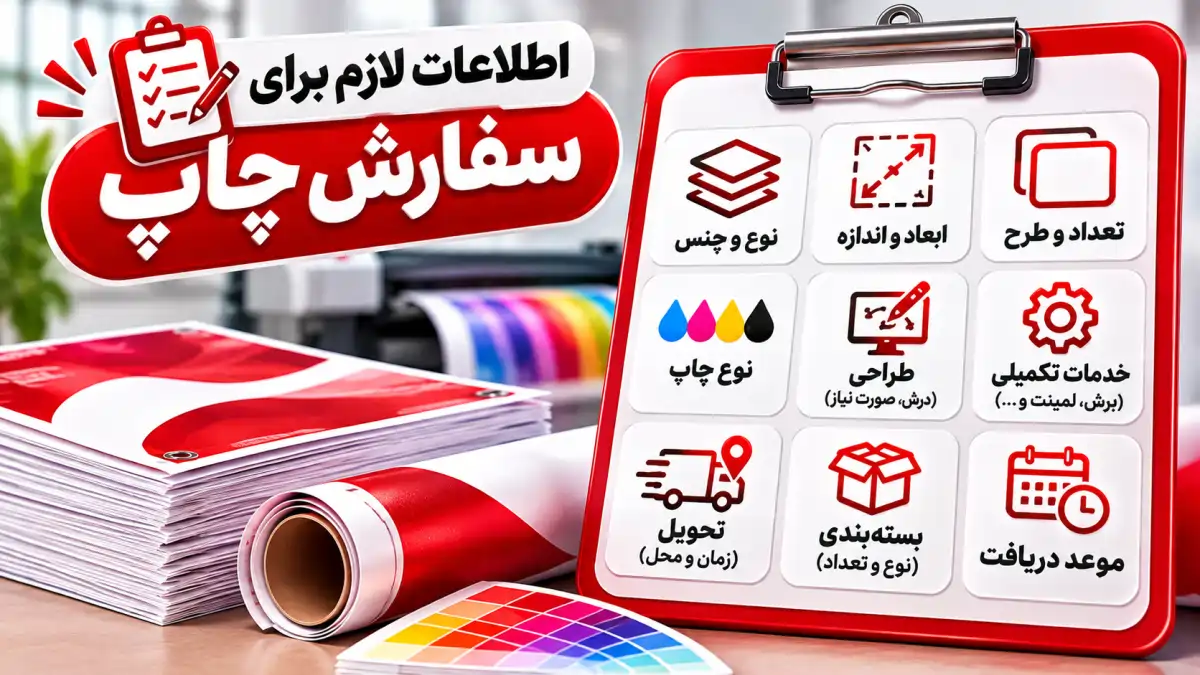
در یک یادداشت کوتاه، نوع سفارش، اندازه چاپ، تعداد هر طرح، جنس و رنگ زمینه را بنویسید. مشخص کنید آیا سفیدهای داخل طرح باید باقی بمانند و آیا جلوههای محو عمدیاند. اگر چند فایل با نام مشابه دارید، فقط نسخه نهایی را برای تولید معرفی کنید. پوشهای پر از خروجیهای آزمایشی، احتمال انتخاب اشتباه را بالا میبرد.
تغییرات بعدی را با شماره نسخه اعلام کنید. جمله «این یکی بهتر است» بدون نام فایل و مشخصات، برای کنترل تولید کافی نیست. اگر طرح جایگزین شده، بهروشنی بنویسید کدام نسخه از اعتبار خارج شده است. این نظم بهخصوص زمانی مهم است که چند نفر از تیم طراحی و خرید با چاپخانه ارتباط دارند و پیامها در زمانهای مختلف ارسال میشوند.
خیر. PNG فقط یک فرمت است و میتواند پسزمینه رنگی، ابعاد نامناسب یا کیفیت ناکافی داشته باشد. شفافیت، اندازه واقعی، مرز طرح و جزئیات باید مستقل کنترل شوند. در نهایت فایل باید با شرایط پذیرفتهشده مجری چاپ هماهنگ باشد؛ انتخاب پسوند بهتنهایی جای کنترل فنی را نمیگیرد.
این کار میتواند بخشی از خدمات آمادهسازی باشد، اما نباید بدون توافق فرض شود. حذف پسزمینه گاهی به تصمیم طراحی نیاز دارد، بهخصوص وقتی سفید یا سایه بخشی از تصویر است. پیش از تولید، مسئول اصلاح و روش تأیید نسخه اصلاحشده را مشخص کنید تا ظاهر نهایی بر اساس برداشت نامعلوم تغییر نکند.
فایل نهایی و پیشنمایش توضیحی را همراه مشخصات سفارش آماده کنید. اگر درباره شفافیت یا فرمت تردید دارید، پیش از تأیید تولید از طریق تماس با چاپ بلوط آن را بررسی کنید.