پشتیبانی۲۴ ساعته:
91010770
-۰۲۱

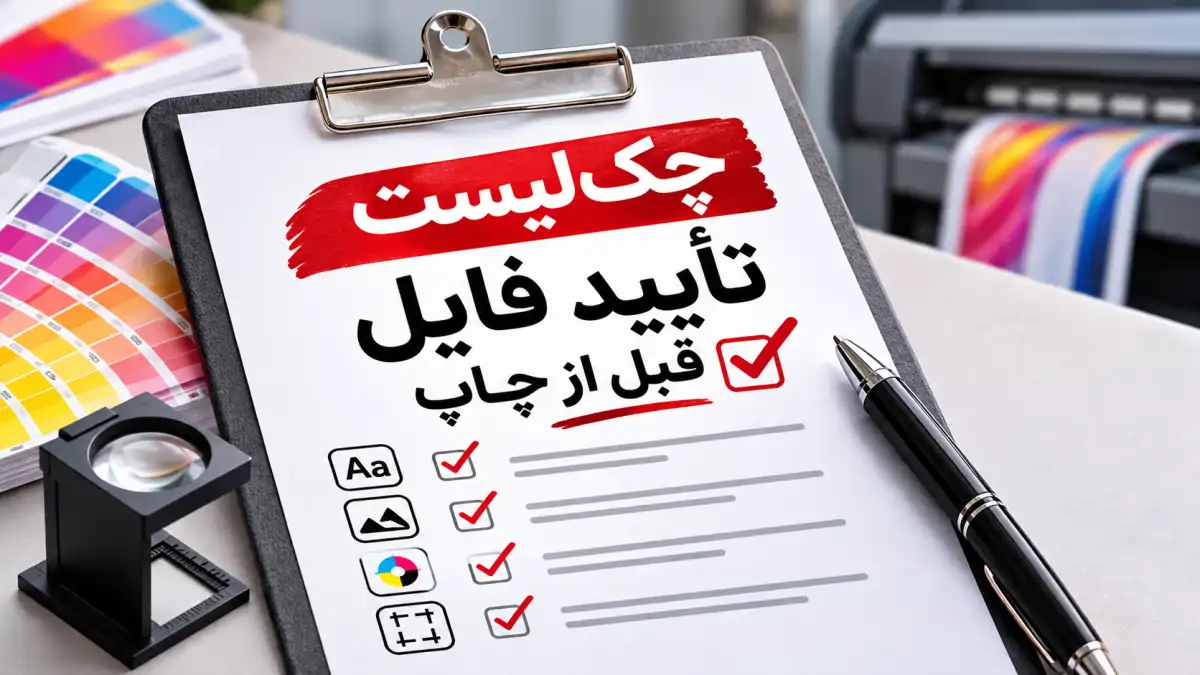
پیش از ارسال فایل PDF برای چاپ، خود خروجی را باز کنید و تعداد، ترتیب و اندازه صفحات، نمایش حروف و اعداد، تصویر درست هر محصول و حاشیههای قالب را بررسی کنید. سپس ویژگیهای فنی مثل رنگ و منابع فایل را با دستور همان سفارش تطبیق دهید. درست بودن فایل طراحی یا عبور از بررسی فنی، صحت شماره تماس و محتوای PDF را تضمین نمیکند. تأیید باید به نام و نسخه همان فایل ارسالی مربوط باشد.
در پوشه پروژه معمولاً چند خروجی با تاریخها و نامهای مشابه وجود دارد. پیش از بررسی، نسخه نهایی را با نام روشن جدا کنید و مطمئن شوید آن را از آخرین فایل تأییدشده گرفتهاید. اگر اصلاحی در دقیقه آخر انجام شده، نام خروجی جدید باید قابل تشخیص باشد. ارسال همزمان چند فایل با عنوانهای مبهم و توضیح شفاهی، احتمال انتخاب نسخه اشتباه را بیشتر میکند.
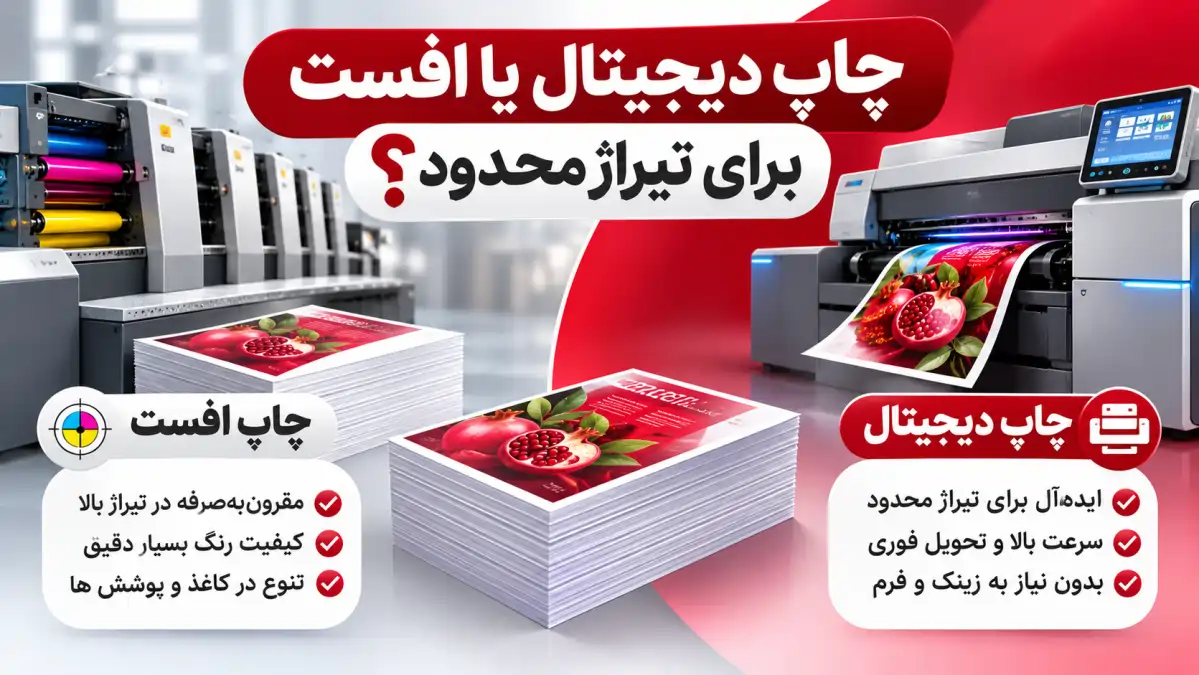
نام فایل بهتر است نوع محصول، طرح یا شناسه سفارش و شماره نسخه را نشان دهد. در سفارش چندطرحی چاپ دیجیتال، یک فهرست کوتاه نیز تهیه کنید که نام هر فایل را به تعداد و مشخصات مربوط وصل کند. تعداد فایلها را با فهرست سفارش تطبیق دهید. اگر چند ترکیب جنس و تیراژ را مقایسه میکنید، همان فهرست مشخصات را در محاسبه هزینه هر نسخه چاپ مبنا بگیرید؛ فایل نهایی باید به گزینه پذیرفتهشده مربوط باشد و با پیشنمایش گزینه دیگر اشتباه نشود. فایلی که درست آماده شده اما به محصول یا تیراژ اشتباه نسبت داده شده، همچنان میتواند نتیجه نامطلوب ایجاد کند.
PDF را باز کنید و ابتدا تعداد صفحات و نمای کلی آنها را بررسی کنید. مطمئن شوید همه صفحات موردنظر وارد خروجی شدهاند و صفحهای از یک نسخه آزمایشی باقی نمانده است. در فایل دورو، جلو و پشت باید به ترتیب توافقشده حضور داشته باشند. برای سند چندصفحهای، شمارههای چاپشده و فهرست را با ترتیب خروجی تطبیق دهید.
ابعاد را از اطلاعات خود فایل بررسی کنید و فقط به ظاهر صفحه روی نمایشگر اعتماد نکنید. یک طرح ممکن است با مقیاس متفاوت خروجی گرفته شده باشد، اما در حالت «جا دادن در پنجره» مشابه به نظر برسد. اگر سفارش در مقیاس مشخصی آماده شده، این مقیاس باید در دستور تحویل روشن باشد. چاپگر دفتر نیز ممکن است هنگام چاپ نمونه، فایل را به اندازه کاغذ تطبیق دهد؛ برای قضاوت درباره ابعاد، تنظیم مقیاس نمونه را کنترل کنید.
شماره تماس، نشانی، قیمت، نام اشخاص و کد محصول را مستقیماً از PDF کنترل کنید. این اطلاعات را بهتر است با منبع تأییدشده مقایسه کنید، نه از حافظه. در متن فارسی، اتصال حروف، جای نشانهها و ترکیب عدد و واژه را ببینید. یک فونت جایگزین یا تغییر شکست خط ممکن است ظاهر جمله و اندازه کادر را عوض کند.
بخشهای نزدیک انتهای کادر یا صفحه را دقیقتر بررسی کنید. متن ممکن است در فایل کاری وجود داشته باشد اما در محدوده قابل نمایش جا نشده باشد. تیترهایی که به خط دوم رفتهاند، شمارههایی که از کادر بیرون زدهاند یا واژههایی که زیر تصویر پنهان شدهاند باید اصلاح شوند. صرف جستوجوی متن در PDF، دیده شدن درست آن را ثابت نمیکند؛ بازبینی بصری هم لازم است.
عکس هر محصول را با نام و توضیح همان محصول مقایسه کنید. در پروژههایی با تصاویر مشابه، باقی ماندن عکس مدل قبلی ممکن است بهراحتی از نظر پنهان بماند. برش تصویر، جهت قرار گرفتن و لبههای دوربری را ببینید. تصویر کمکیفیت در نمای کوچک ممکن است قابل قبول به نظر برسد، بنابراین بخشهای مهم را در بزرگنمایی مناسب بررسی کنید و درباره نیاز فنی همان سفارش از مجری اطلاعات بگیرید.
در راهنمای تهیه PDF مناسب چاپ در Adobe InDesign بر کنترل پیوندهای منابع، فونتها و خطاهای آمادهسازی پیش از خروجی تأکید شده است. تنظیمات خروجی نیز باید با نیاز تولید هماهنگ باشند. نتیجه عملی این است که یک پیشتنظیم عمومی را بدون بررسی، تضمین مناسب بودن فایل برای هر دستگاه و متریالی ندانیم.
اگر طرح تا لبه محصول ادامه دارد، فایل باید مطابق مقدار حاشیه برش موردنیاز همان سفارش آماده شود. نوشته و لوگوی مهم نیز باید از ناحیهای که احتمال برش یا پوشانده شدن دارد فاصله مناسب داشته باشند. این دو موضوع یکی نیستند: ادامه تصویر برای برش، با محل امن اطلاعات رابطه دارد اما جای آن را نمیگیرد. مقدارها را از قالب تأییدشده بگیرید و یک عدد عمومی را به همه محصولات تعمیم ندهید.
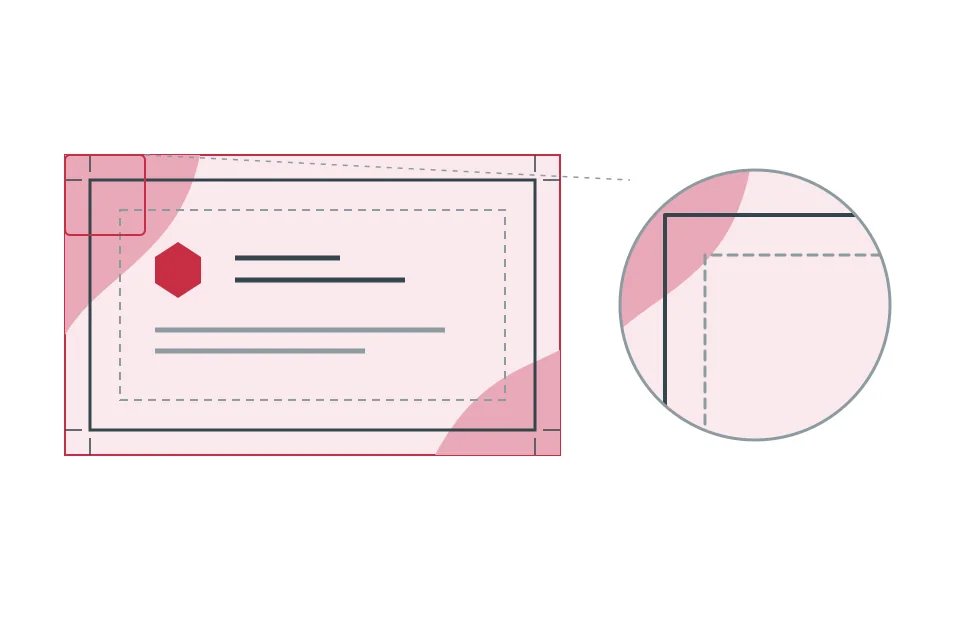
علائم چاپ و خطوط قالب را هم کنترل کنید. خط راهنمای پانچ یا تا نباید ناخواسته بخشی از طرح نهایی شود. از طرف دیگر، اگر واحد تولید به فایل یا لایه راهنما نیاز دارد، حذف آن بدون هماهنگی ممکن است آمادهسازی را دشوار کند. روشن کنید کدام عناصر باید چاپ شوند و کدام فقط برای ساخت و بررسی هستند.
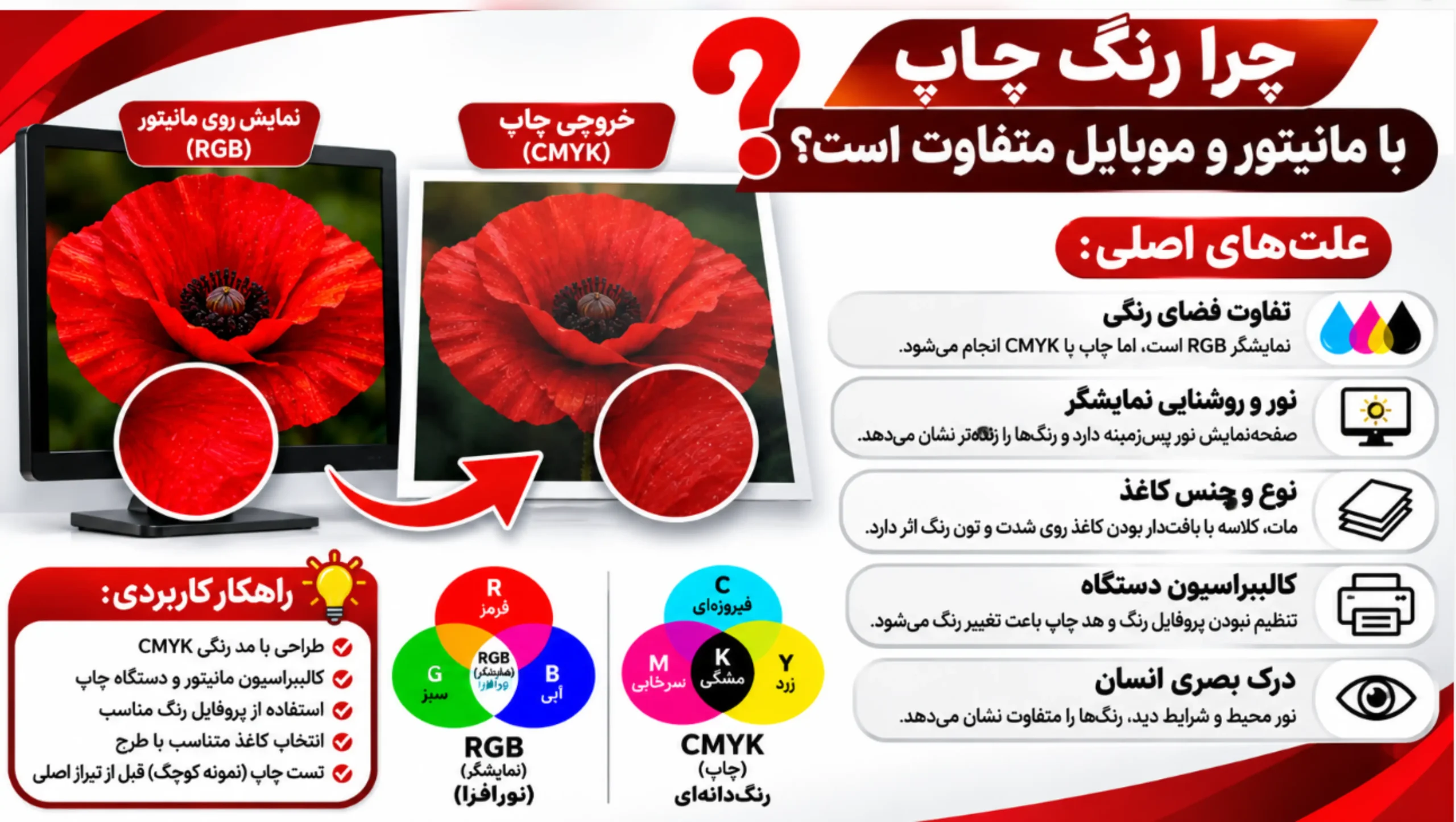
ظاهر رنگ روی نمایشگر به تنظیمات و شرایط مشاهده وابسته است و بهتنهایی مرجع قطعی نتیجه چاپ نیست. برای فایل نهایی، درباره فضای رنگ، پروفایل و محدودیتهای سفارش با واحد تولید هماهنگ شوید. تبدیل خودکار همه فایلها با تنظیمی که برای پروژه دیگری استفاده شده، الزاماً انتخاب مناسبی نیست. اگر رنگ سازمانی حساس است، روش تأیید نمونه را پیش از چاپ مشخص کنید.
ابزار Output Preview در Acrobat Pro امکان بررسی جداسازی رنگها، برخی هشدارهای رنگ و محدودههای صفحه را فراهم میکند. این ابزار برای کنترل فنی مفید است، اما طبق توضیح Adobe همه ویژگیهای تولید را شبیهسازی نمیکند. بررسی تنظیمات حساس باید با مجری چاپ انجام شود و پیشنمایش نمایشگر را نباید معادل نمونه فیزیکی دانست.
فایلی که برای ارسال آنلاین ساخته شده ممکن است دکمه، پیوند، یادداشت یا عناصر دیگری داشته باشد که برای نسخه چاپی هدف مشخصی ندارند. خروجی چاپ باید با کاربرد خودش کنترل شود. وجود یک لینک قابل کلیک در PDF برای خواننده کاغذی کافی نیست؛ اگر دسترسی آنلاین لازم است، نشانی یا کد قابل استفاده در چاپ باید دیده شود. کد را روی نمونه واقعی آزمایش کنید.
یادداشتهای اصلاح و نشانههای موقت را نیز از فایل تولید تفکیک کنید. اگر روی پیشنمایش توضیح دادهاید که «این بخش تغییر کند»، نباید همان نسخه بهعنوان فایل نهایی معرفی شود. اصلاح را در منبع انجام دهید، خروجی تازه بگیرید و نسخه اصلاحشده را تأیید کنید. نگهداری همزمان فایل توضیحدار و فایل چاپی با نام روشن، ارتباط را دقیقتر میکند.
نرمافزار میتواند بعضی مشکلات مانند منابع مفقود یا ویژگیهای نامناسب فایل را گزارش کند، اما نمیداند شماره تماس کسبوکار شما درست است یا عکس به مدل صحیح مربوط است. بنابراین عبور از کنترل فنی، پایان بازبینی نیست. از سوی دیگر، درست بودن متن نیز اندازه صفحه و شرایط خروجی را تضمین نمیکند. برای هر دو مرحله مسئول و معیار مشخص داشته باشید.
اگر گزارش خطا دریافت کردید، نتیجه را با توجه به همان پروفایل بررسی تفسیر کنید. هر هشدار الزاماً برای همه سفارشها اثر یکسان ندارد و بعضی ایرادها ممکن است خارج از محدوده پروفایل باشند. مشکل را در منبع اصلاح کنید یا روش رفع آن را با فرد مسئول آمادهسازی هماهنگ سازید. اصلاح خودکار بدون فهم اثر آن میتواند شکل فایل را تغییر دهد.
| موضوع | روش کنترل | محدودیت کنترل دیگر |
|---|---|---|
| شماره و نام محصول | تطبیق PDF با مرجع تأییدشده | بررسی فنی، صحت کسبوکاری را نمیسنجد |
| تعداد و ابعاد صفحات | اطلاعات فایل و فهرست سفارش | ظاهر پنجره، مقیاس را ثابت نمیکند |
| حاشیه و خطوط قالب | تطبیق با دستور همان تولید | درستی متن، آمادگی ساخت نیست |
| رنگ حساس | روش تأیید هماهنگ با مجری | نمایشگر جای نمونه فیزیکی نیست |
پس از کنترل فنی، تأیید نهایی فایل قبل از چاپ باید به نسخه مشخص و مسئول تأیید وصل شود. PDF بدون خطای فنی هنوز ممکن است شماره تماس یا محتوای تأییدنشده داشته باشد.
فرض کنید کارت دوطرفهای آماده شده و شماره تماس در آخرین لحظه تغییر کرده است. خروجی تازه فقط از صفحه اول گرفته میشود و پشت کارت از نسخه قبلی کنار آن قرار میگیرد. ظاهر دو صفحه شبیه است، اما اطلاعات تماس ناهماهنگ شدهاند. کنترل تعداد صفحات بهتنهایی این خطا را پیدا نمیکند؛ تطبیق محتوای هر دو طرف با منبع واحد لازم است.
در موقعیت دیگری، فایل بروشور با همه صفحات درست خروجی گرفته شده، اما برای چاپ نمونه روی کاغذ کوچکتر مقیاس میخورد. اگر اندازه نوشته از روی همین نمونه قضاوت شود، تصمیم درباره فایل اصلی نادرست خواهد بود. ثبت مقیاس و کاربرد نمونه، کمک میکند نتیجه هر آزمون در محدوده درست استفاده شود.
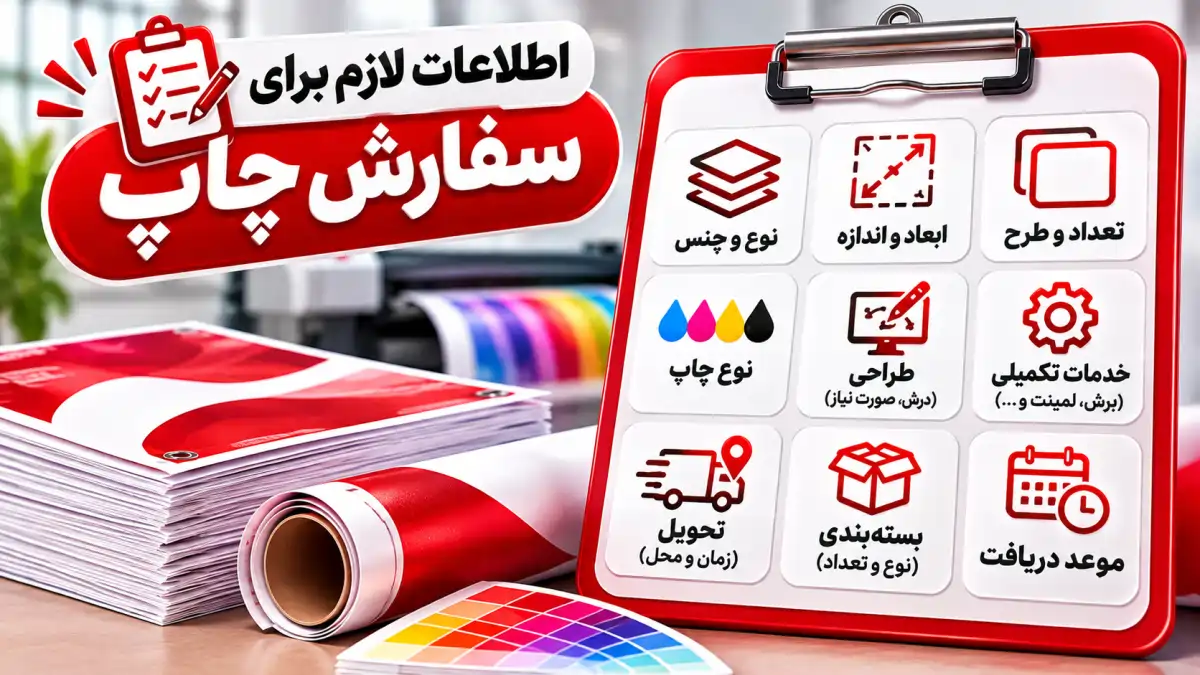
فایل نهایی را همراه تعداد هر طرح، جنس و ابعاد به چاپ بلوط ارائه دهید. باز کردن دوباره PDF یک مرحله کوتاه اما مستقل است که باید پیش از تأیید تولید انجام شود.